《喜马拉雅》是一款音频软件,可以说是声音版的图书馆。借阅次数多了,就想把某些章节复印下来,对应到这就是音频导出。小编觉得这个需求天经地义,所以研究了复印的方法。虽然不能直接复制粘贴,但通过生成海报再转换的路径,还是能拿到MP3的。
喜马拉雅音频导出mp3指南想要导出喜马拉雅音频为mp3格式吗?小编将一步步指导您完成整个过程,从下载音频到转换格式,让您轻松保存喜爱的音频内容。
喜马拉雅的音频可以导出mp3吗
1、进入到喜马拉雅app,找到需要转换的音频点击进入。
2、切换至音频界面之后,找到向下的箭头符号并点击。
3、接着在主页面,右下方位置找到我的选项点击进入。
4、切换至我的界面后,上方位置找到下载并点击。
5、进入到新的页面之后,选择需要转换的音频点击进入。
6、翻转至详情页面,右上方位置点击方块符号,弹出的窗口点击生成海报。
7、接着在新的界面,右上方位置点击保存到手机。
8、保存成功之后,进入到视频转换app,下方位置点击视频进入。
9、进入到视频界面后,右上方位置点击加号图标,弹出的窗口点击从相册导入。
10、切换至最近项目界面,找到下载好的音频并点击。
11、然后在视频转换app主页,找到mp3点击进入。
12、切换至选择文件界面后,找到下载好的音频并勾选,勾选成功之后下方位置点击下一步。
13、进入到快速转mp3界面,下方位置点击开始即可导出mp3音频。
喜马拉雅客户端下载目录管理
在使用喜马拉雅客户端时,有时我们需要更改下载目录,以便更好地管理音频文件。以下是详细的更改下载目录的方法:
打开喜马拉雅客户端
首先,确保你已在手机或电脑上成功安装并打开喜马拉雅客户端。
找到设置选项
在客户端界面中,仔细寻找设置图标。一般来说,它可能位于界面的右上角或左上角,通常是一个类似齿轮或三条横线的图标。点击该图标,进入设置页面。
进入下载设置
在设置页面中,浏览各项设置选项,找到与下载相关的设置项。这可能会被命名为“下载设置”“存储路径”或类似的名称。
更改下载目录
进入下载设置页面后,你会看到当前的下载目录路径。点击该路径选项,会弹出文件管理器或目录选择界面。
在文件管理器中,你可以按照自己的需求选择新的下载目录。例如,如果你想将音频文件下载到外部存储卡中,可以选择存储卡的相应文件夹;如果想下载到手机的特定文件夹,也可以在手机存储中找到合适的位置。
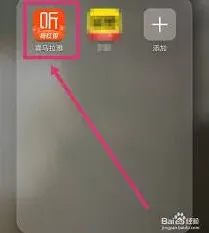
选择好新的目录后,点击“确定”或“完成”按钮,保存更改。
确认更改生效
完成上述操作后,退出设置页面。之后下载的音频文件就会被保存到你新设置的下载目录中。
为了确保更改生效,你可以尝试下载一个新的音频文件,然后到新设置的目录中查看是否已成功保存。
不同版本的喜马拉雅客户端可能在操作步骤上略有差异,但大致的思路是相似的。通过更改下载目录,你可以更方便地整理和管理喜马拉雅上下载的丰富音频资源,让你的音频收藏更加有序。无论是为了节省手机内存空间,还是便于分类查找,更改下载目录都能满足你的多样化需求,让你在使用喜马拉雅客户端时更加得心应手。
小宇宙app导入节目详细操作指南
在小宇宙app中导入节目,能让你更便捷地获取丰富的音频内容。以下为你详细介绍导入节目的具体步骤。
准备相关节目源
你需要先获取喜马拉雅、蜻蜓等其他平台的节目链接。通常在原平台节目页面可找到分享按钮,从中复制节目链接。
进入小宇宙app导入界面
粘贴节目链接进行导入
将之前复制好的节目链接粘贴到小宇宙app的导入框中。粘贴完成后,点击“导入”按钮。小宇宙app会自动解析链接,并尝试获取节目相关信息,如节目名称、主播等。若链接有效,节目会被成功导入到小宇宙app中。你可以在“我的播客”中看到新导入的节目,点击节目封面即可开始收听。
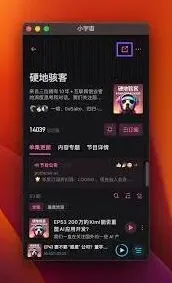
批量导入节目
如果你有多个节目需要导入,可借助一些第三方工具来实现批量导入。比如使用支持批量导入功能的播客管理软件,先将节目链接整理好,按照软件要求的格式进行导入。然后再从小宇宙app中导入这些批量整理好的节目。这样能节省逐个导入的时间和精力。
注意事项
在导入节目时,要确保节目源链接的有效性。若原平台节目已下架或链接失效,将无法成功导入。同时,不同平台的节目版权归属不同,部分节目可能因版权问题无法在小宇宙app中导入或收听。所以,在导入节目时要遵守相关法律法规和平台规定。